La culpa fue del spectrum

La culpa fue del spectrum

domingo, 11 de agosto de 2013

Configurar Java. Distribuir archivos de configuración


En las nuevas versiones de java, existe la posibilidad, de configurar el nivel de seguridad, o desactivar Java para la navegación web.
Esto se puede realizar manualmente desde el panel de control de cualquier versión de windows o bien editando y configurando los archivos donde se guarda esta configuración.

Los archivos en cuestión se llaman deployment.config y deployment.properties y los podemos colocar en %appdata%\Sun\Java\Deployment  si queremos que los usuarios tengan la posibilidad de modificar sus características o bien en %widir%\Sun\Java\Deployment si queremos que solo lo puedan hacer los administradores.

En este una al día Sergio de los Santos lo explica muy bien.

La opción que vamos a elegir va ser la de desplegar por todos los clientes del dominio los archivos configurados a medida de nuestras necesidades y que solo lo puedan modificar los administradores.

Para ello vamos a desplegar una política de grupo que nos copie los archivos en su ubicación correcta.

Primero ubicamos los archivos deployment.config y deployment.properties en el sysvol de nuestro dominio y después procedemos a crear la directiva. No es imprescindible usar sysvol,  en cualquier recurso compartido debería de funcionar.

En el editor de directivas creamos una nueva directiva, elegimos la configuración del equipo y dentro de ella vamos a preferencias y dentro configuración de windows


y aquí vamos a realizar la creación de las carpetas necesarias para posteriormente copiar deployment.config y deployment.properties a cada pc cliente.

Primero vamos a carpetas para crear la carpeta donde ubicar nuestros archivos, en este caso yo voy a elegir la ruta del sistema operativo para que los usuarios no lo puedan modificar.

Por lo tanto pincho en carpetas, pulso con el botón derecho y elijo Nuevo, Carpetas, en la ventana que me aparece cambio a crear y pongo la ruta que quiero crear.


Una vez he pulsado aplicar y si en este momento cierro la política y la aplico sobre un equipo cliente me creara la ruta tal como la he definido. Pero vamos a seguir con los archivos.

Ahora vamos a copiar los archivos de configuración para ello pulsamos en archivos y con el botón derecho elegimos Nuevo, Archivo y ahí desplegamos,  elegimos crear y ponemos las dos rutas, origen \\servidor\dominio.local\sysvol\scripts\deployment.config
y destino %windir\Sun\Java\Deployment\deployment.config 


Creamos otro igual para el deployment.propierties, cerramos y ya tenemos nuestra directiva terminada.

miércoles, 1 de mayo de 2013

Java en un dominio windows. Instalar el msi

Una vez ubicados los archivos necesarios en un recurso de red donde tengan acceso las máquinas del dominio, procedemos a crear la directiva.

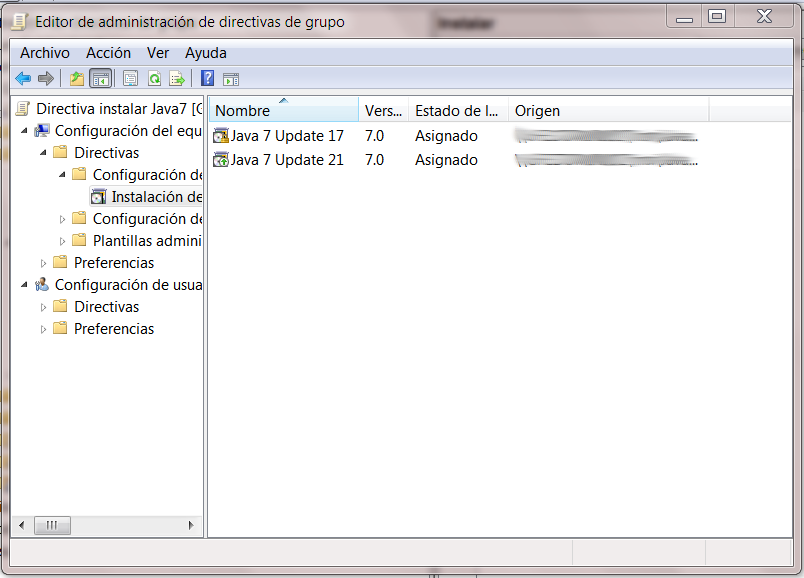
Abrimos el administrador de directivas de grupo y creamos o actualizamos la directiva. Para ello vamos a configuración del equipo, directivas, configuración de software, instalación de software, nuevo paquete y buscamos el msi en la ruta que corresponda.


Una vez grabada la vinculamos a la unidad organizativa que corresponda y esperamos a que se despliegue por nuestra red.

viernes, 1 de marzo de 2013

Java en un dominio windows. Obtener el msi de java

En esta serie de entradas voy a describir como distribuir java en una red windows con un controlador de dominio y su posterior configuración centralizada. 

El escenario será el siguiente, un controlador de dominio W2008R2 y clientes windows XP y 7 de 32bits.

 
Obtener el msi

Para instalar java en un dominio windows formado por clientes, windows xp y 7 lo primero que tenemos que obtener es el archivo msi. 


Este archivo desgraciadamente no se puede obtener directamente de la web oficial del producto. Oracle no lo pone fácil, desconozco el motivo, pero seguro que tienen uno. 

Para obtener el msi tendremos que instalarlo en un pc y después buscar en la carpeta C:\Users\usuario\AppData\LocalLow\Sun\Java\jre1.7.0_**\  si tienes un W7 y C:\Documents and Settings\usuario\Datos de programa\Sun\Java\jre1.7.0_**\ si es un XP.

Dentro tenemos un msi y un cab que tendremos que copiar a nuestro recurso compartido preparado para la distribución de la instalación. 

viernes, 15 de febrero de 2013

Wireshark remoto

En ocasiones queremos chequear el tráfico de red de un pc cliente con windows usando wireshark.
Tenemos la opción de tener instalado wireshark en el pc, sentarnos delante de él, arrancarlo y trabajar. También la opción de instalar wireshark en una máquina puente que pueda controlar todo el trafico entre la wan y la lan, pero eso no siempre es posible.

Y por último tenemos la opción de conectarnos desde nuestro pc y conectar nuestro wireshark a la tarjeta de red del pc que queremos controlar.

Para hacer esto tenemos que instalar WinPcap en el pc que queremos controlar. WinPcap se instala conjuntamente con wireshark si no existe ya en el sistema, ya que lo necesita para funcionar.

Al instalar WinPcap en el pc se crea un servicio en windows que se llama Remote Packet Capture Protocol v.0 (experimental), el servicio esta en estado manual y parado.
Para comenzar a capturar paquetes de esta máquina desde nuestro wireshark tendríamos que arrancar este servicio y después conectarnos.

Mi primera prueba fue arrancar el servicio e intentar conectarme, pero no conseguía validarme. La solución que encontré fue arrancar el servicio sin necesidad de autenticación, escribiendo rpcapd -n en una ventana de comandos.

Para hacer esto remotamente utilice psexec de sysinternals, el cual te permite abrir una sesión de consola de forma remota de una forma muy fácil.

Con un usuario con privilegios para acceder como administrador al pc cliente tecleas psexec \\maquina cmd.Y cuando conectes escribes C:\Archiv~1\Winpcap\rpcapd -n 


 Ahora desde nuestra máquina nos vamos a Capture, Interfaces y añadimos la interfaz remota.


Pulsamos en añadir y en la siguiente ventana ponemos la ip de la máquina y el puerto al que queremos conectarnos que será el 2002, y que no queremos autenticación.


Pulsamos ok y ya tenemos creada una nueva interfaz de red en nuestro wireshark.


La marcamos para activarla.


Y ya lo tenemos todo, ahora ya podemos analizar el trafico de un cliente remoto con si estuviéramos sentados delante de ella.


jueves, 27 de septiembre de 2012

Directorio de enlace y llamada al módulo desde el RPGLE


Directorio de Enlace

Los directorios de enlace sirven para agrupar módulos o programas de servicio con la ventaja de que a la hora crear el programa no sea necesario indicar uno por uno los módulos o programas de servicio que forman el programa.
Ahora continuando con el ejemplo veremos como creamos un directorio de enlace para nuestro programa de servicio.

Primero escribe WRKBNDDIR *ALL verás que te aparecen varios Directorios de Enlace, si nunca nadie los ha creado en tu máquina, solo verás los del sistema dentro de la biblioteca QSYS.

Ahora tecleamos CRTBNDDIR y pulsamos F4, escribimos nombre para el directorio de enlace, biblioteca donde queremos ubicarlo y una descripción que nos sirva para saber que agrupa.

CRTBNDDIR BNDDIR(PRUEBAS/FUNCIONES) TEXT('PGM DE SERVICIO')

Una vez creado añadiremos todos los programas de servicio que tengamos creados o creemos en un futuro. Para hacer esto utilizaremos WRKBNDDIRE

Tecleamos  WRKBNDDIRE BNDDIR(PRUEBAS/FUNCIONES)

                                                                              
 Directorio de Enlace:   FUNCIONES      Biblioteca:   PRUEBAS             
                                                                          
 Teclee opciones, pulse Intro.                                            
   1=Añadir   4=Eliminar                                                  
                                                                          
                                                                     --------Creación---------
 Opc     Objeto         Tipo        Biblioteca     Fecha          Hora    

No hay ningún programa de servicio, ni tampoco ningún módulo asociado a este directorio de enlace.

Para añadirlo hacemos lo siguiente, pulsamos 1, objeto FUNFECHA, tipo *SRVPGM, biblioteca donde tenemos el programa de servicio.

  Teclee opciones, pulse Intro.                                               
   1=Añadir   4=Eliminar                                                      
                                                                              
                                                                                  --------Creación---------  
 Opc     Objeto              Tipo                Biblioteca     Fecha          Hora        
  1      FUNFECHA       *SRVPGM     PRUEBAS                                   
                                                                         

Al pulsar intro ya veremos lo siguiente

                                                                              
 Teclee opciones, pulse Intro.                                                
   1=Añadir   4=Eliminar                                                      
                                                                              
                                                                                     --------Creación---------  
 Opc     Objeto               Tipo              Biblioteca         Fecha          Hora        
                                                                              
         FUNFECHA       *SRVPGM     PRUEBAS        15/09/12       16:22:20    


Bien ya tenemos un directorio de enlace llamado FUNCIONES donde iremos añadiendo todos los programas de servicio que realicemos.

Uso desde un RPGLE o SQLRPGLE

Ahora ya solo nos queda ver como se le dice al programa, que vamos a compilar con la opción 14 (CRTBNDRPG), que enlace con los módulos del programa de servicio.

En la hoja H añadimos estas dos líneas

H   BNDDIR('*LIBL/FUNCIONES')    
H   DFTACTGRP(*NO) ACTGRP(*CALLER)


En la primera indicamos que busque el directorio de enlace que hemos creado para nuestros programas de servicio.
En la segunda le indicamos que el programa no se ejecuta en el grupo de activación por omisión DFTACTGRP(*NO), esto es necesario para poder usar el directorio de enlace. Con ACTGRP le indicamos el grupo de activación que vamos a usar en mi caso siempre es *CALLER ya que siempre me interesa que se ejecuten en el grupo de activación del programa llamador.

En la hoja D definimos el procedimiento.

D  FUNDMYAISO     PR           8P 0
D                                                6P 0


También definimos las dos variables que vamos a usar.

D FECHA8                S              8P 0
D FECHA6                S              6P 0       INZ(010112)

Ahora dentro del código del programa lo usamos de la siguiente forma.

FECHA8=FUNDMYAISO(FECHA6);

Si todo es correcto FECHA8 contendrá el valor 20120101. 


viernes, 20 de julio de 2012

Crear un programa de servicio (ILERPG)

Crear un programa de servicio

Un programa de servicio es un programa que agrupa funciones que vamos a llamar desde distintos programas de forma dinámica como si fueran una función del sistema del tipo %CHAR, etc...

Para crear un programa de servicio utilizaremos el mandato CRTSRVPGM, que a continuación vamos a ver en detalle.

Parámetro SRVPGM, aquí ponemos el nombre de nuestro programa de servicio, en este caso vamos a llamar PRUEBA.

Parámetro MODULE, aquí el nombre del módulo, o módulos que van a formar el programa de servicio. En este caso FUNDMYAISO.

Parámetro EXPORT  *SRCFILE tal como viene por defecto

Parámetro SRCFILE (BIBLIOTECA/QSRVSRC) siendo biblioteca la biblioteca donde guardes tus fuentes y QSRVSRC el archivo que el sistema propone para guardar los fuentes del enlazador. Ambos se pueden cambiar al gusto del programador.

Parámetro SRCMBR *SRVPGM tal como viene por defecto.

Parámetro TEXT texto para identificar que hace este programa de servicio.

Si ahora pulsamos intro nos dará un error, si indagamos en la causa nos encontraremos con que el miembro prueba no existe el archivo QSRVSRC.
Esto quiere decir que cuando hemos indicado *SRVPGM en el parámetro SRCMBR le estábamos indicando que existe un miembro llamado como el programa, donde hemos guardado la información de enlace para el programa de servicio. Esto se llama Fuente del enlazador.

Crear un miembro Fuente del Enlazador

Un fuente de enlazador contiene la lista de los procedimientos exportados de un programa de servicio, cada programa de servicio debe de tener el suyo.
Para este caso nuestro miembro enlazador se llamará PRUEBA y sera del tipo BND.
Son miembros que no se compilan y que se limitan a contener los módulos exportados de cada programa siguiendo la siguiente estructura

 STRPGMEXP  PGMLVL(*CURRENT) SIGNATURE('PRUEBA') 
                                                 
 EXPORT     SYMBOL(FUNDMYAISO)                   
                                                 
 ENDPGMEXP                                        
Aquí iremos añadiendo lineas EXPORT por cada módulo que añadamos al programa de servicio, antes lógicamente de hacer el CRTSRVPGM.

Para no tener problemas a la hora de modificar el programa de servicio es recomendable respetar el orden, si añado un nuevo módulo siempre se debe hacer por el final.

Creamos el programa de servicio (ahora si)

 Ahora si ejecutamos CRTSRVPGM pulsamos F4 y lo cumplimentamos de esta forma.

                     Crear Programa de Servicio (CRTSRVPGM)                    
                                                                               
 Teclee elecciones, pulse Intro.                                               
                                                                               
 Programa de servicio . . . . . .   PRUEBA        Nombre                       
   Biblioteca . . . . . . . . . .     PRUEBA      Nombre, *CURLIB              
 Módulo . . . . . . . . . . . . .   FUNDMYAISO    Nombre, genérico*, *SRVPGM...
   Biblioteca . . . . . . . . . .     PRUEBA      Nombre, *LIBL, *CURLIB...    
               + para más valores                                              
                                                                               
 Exportar . . . . . . . . . . . .   *SRCFILE      *SRCFILE, *ALL               
 Exportar archivo fuente  . . . .   QSRVSRC       Nombre, QSRVSRC              
   Biblioteca . . . . . . . . . .     PRUEBA      Nombre, *LIBL, *CURLIB       
 Exportar miembro fuente  . . . .   *SRVPGM       Nombre, *SRVPGM              
 Texto descriptivo  . . . . . . .   PRUEBA PGM DE SERVICIO                     
                                                                               
Pulsamos intro y ahora si nos debe de crear el programa de servicio en la biblioteca PRUEBA, formado por un solo módulo que se llama FUNDMYAISO.

Con WRKSRVPGM podemos trabajar con todos los programas de servicio.

Solo añadir que al ser un programa de servicio cuando modifiquemos el módulo FUNDMYAISO, lo compilaremos como módulo y después haremos un UPDSRVPGM del programa PRUEBA para actualizar el programa de servicio. Todos los programas que usen ese FUNDMYAISO empezarán a usar la nueva versión con los cambios. 

En la próxima entrada veremos como podemos usar un programa de servicio desde cualquier programa ile compilado con la opción 14 del PDM es decir con CRTBNDRPG.


sábado, 31 de marzo de 2012

Crear y usar procedimientos (funciones) en ILERPG

Hace ya mucho que el ILE apareció, casi tanto como años llevo programando en RPG y ya son algunos.
Aunque siempre he tenido interés por utilizar las ventajas del ILE, he de reconocer que  he tenido varios problemas para aprovecharlos, uno de ellos es la utilización de programas de servicio. Puede costar hacerse con su funcionamiento, aquí intentare explicar como podemos crear funciones que iremos añadiendo a un programa de servicio y después usaremos desde nuestros programas como si fueran funciones que ya incorpora el lenguaje, por ejemplo %char, %len, etc...

En esta entrada voy a ir construyendo un pequeño módulo que transforme una fecha recibida en un campo numérico de formato día, mes, año (010212) a un formato *ISO año, mes, día.  (20120201).

Definición de la hoja H.

En la hoja H además de las definiciones que se utilicen normalmente hay que añadir NOMAIN

Hoja D

Aquí primero definimos el prototipo de la función.
D FUNDMYAISO    PR     8P 0
                                       6P 0
Después definimos el comienzo del procedimiento (función).
D FUNDMYASIO    B

Ahora la interfaz de entrada del procedimiento, aquí definimos los parámetros de entrada si los tiene.
D FUNDMYAISO    PI      8P 0
               eFECHA6         6P 0

Aquí defino la variable donde voy a guardar el valor que devuelvo en la función. 
D FECHA8             S       8P 0

Código en FREE RPG, si alguien esta en una versión que permite usarlo, que lo use, es maravilloso.


/FREE
FECHA8=%DEC('20'+%SUBST(%EDITC(eFECHA6:'X'):5:2)+
                %SUBST(%EDITC(eFECHA6:'X'):3:2)+
                %SUBST(%EDITC(eFECHA6:'X'):1:2):8:0);
RETURN FECHA8;
/END-FREE

Definimos el final del procedimiento (función) todo el código deber de ir antes de esta línea.
P                 E

Este código es muy mejorable, faltan por controlar opciones, pero nos sirve perfectamente para explicar lo que quiero.

Salvamos el fuente y compilamos con la opción 15 (CRTRPGMOD) del PDM, para crear el módulo ILE.

Si nos compila de forma correcta tendremos un objeto que se llamará FUNDMYAISO del tipo *MODULE.

En la próxima entrada crearemos el programa de servicio que contiene este módulo.


Conduce entre la niebla

La culpa fue del spectrum