Para conseguir el control remoto desde un cliente VNC (en el sistema operativo que se quiera) sobre una máquina con linux, una opción bastante sencilla es usar vino.
Para instalarlo introduce la siguiente línea desde la consola como root: apt-get install vino
Una vez instalado con el usuario que trabaje normalmente en esa máquina escribe desde la consola vino-preferences
Ahora configura a tu gusto las preferencias de uso compartido del escritorio remoto.
Después para tenerlo activo cada vez que enciendas el ordenador y trabajes con ese usuario, añádelo al autoarranque de xfce creando la entrada que arranque vino server:
/usr/lib/vino/vino-server
Por último comparte el escritorio tal como se puede observar en la imagen.
La culpa fue del spectrum
miércoles, 7 de mayo de 2014
viernes, 29 de noviembre de 2013
Instalar cups en Debian 7
Instrucciones rápidas para instalar y configurar cups.
Desde debian para instalar cups
aptitude install cups
Configurar cups
editar /etc/cups/cupsd.conf
nano /etc/cups/cupsd.conf
Listen 631
# Restrict access to the server...
Order Deny,Allow
Deny All
Allow From 192.168.X.*
# Restrict access to the admin pages...
Order Deny,Allow
Deny All
Allow From 192.168.X.*
# Restrict access to configuration files...
AuthType Default
Require user @SYSTEM
Order Deny,Allow
Deny All
Allow From 192.168.X.*
domingo, 11 de agosto de 2013
Configurar Java. Distribuir archivos de configuración
En las nuevas versiones de java, existe la posibilidad, de configurar el nivel de seguridad, o desactivar Java para la navegación web.
Esto se puede realizar manualmente desde el panel de control de cualquier versión de windows o bien editando y configurando los archivos donde se guarda esta configuración.
Los archivos en cuestión se llaman deployment.config y deployment.properties y los podemos colocar en %appdata%\Sun\Java\Deployment si queremos que los usuarios tengan la posibilidad de modificar sus características o bien en %widir%\Sun\Java\Deployment si queremos que solo lo puedan hacer los administradores.
En este una al día Sergio de los Santos lo explica muy bien.
La opción que vamos a elegir va ser la de desplegar por todos los clientes del dominio los archivos configurados a medida de nuestras necesidades y que solo lo puedan modificar los administradores.
Para ello vamos a desplegar una política de grupo que nos copie los archivos en su ubicación correcta.
Primero ubicamos los archivos deployment.config y deployment.properties en el sysvol de nuestro dominio y después procedemos a crear la directiva. No es imprescindible usar sysvol, en cualquier recurso compartido debería de funcionar.
En el editor de directivas creamos una nueva directiva, elegimos la configuración del equipo y dentro de ella vamos a preferencias y dentro configuración de windows
y aquí vamos a realizar la creación de las carpetas necesarias para posteriormente copiar deployment.config y deployment.properties a cada pc cliente.
Primero vamos a carpetas para crear la carpeta donde ubicar nuestros archivos, en este caso yo voy a elegir la ruta del sistema operativo para que los usuarios no lo puedan modificar.
Por lo tanto pincho en carpetas, pulso con el botón derecho y elijo Nuevo, Carpetas, en la ventana que me aparece cambio a crear y pongo la ruta que quiero crear.
Una vez he pulsado aplicar y si en este momento cierro la política y la aplico sobre un equipo cliente me creara la ruta tal como la he definido. Pero vamos a seguir con los archivos.
Ahora vamos a copiar los archivos de configuración para ello pulsamos en archivos y con el botón derecho elegimos Nuevo, Archivo y ahí desplegamos, elegimos crear y ponemos las dos rutas, origen \\servidor\dominio.local\sysvol\scripts\deployment.config y destino %windir\Sun\Java\Deployment\deployment.config
Creamos otro igual para el deployment.propierties, cerramos y ya tenemos nuestra directiva terminada.
miércoles, 1 de mayo de 2013
Java en un dominio windows. Instalar el msi
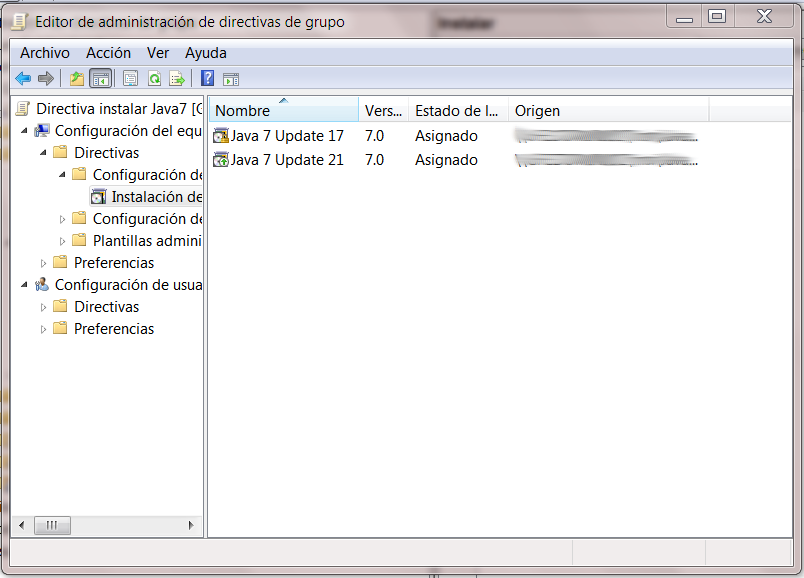
Una vez ubicados los archivos necesarios en un recurso de red donde tengan acceso las máquinas del dominio, procedemos a crear la directiva.
Abrimos el administrador de directivas de grupo y creamos o actualizamos la directiva. Para ello vamos a configuración del equipo, directivas, configuración de software, instalación de software, nuevo paquete y buscamos el msi en la ruta que corresponda.
Una vez grabada la vinculamos a la unidad organizativa que corresponda y esperamos a que se despliegue por nuestra red.
Abrimos el administrador de directivas de grupo y creamos o actualizamos la directiva. Para ello vamos a configuración del equipo, directivas, configuración de software, instalación de software, nuevo paquete y buscamos el msi en la ruta que corresponda.
Una vez grabada la vinculamos a la unidad organizativa que corresponda y esperamos a que se despliegue por nuestra red.
viernes, 1 de marzo de 2013
Java en un dominio windows. Obtener el msi de java
En esta serie de entradas voy a describir como distribuir java en una red windows con un controlador de dominio y su posterior configuración centralizada.
El escenario será el siguiente, un controlador de dominio W2008R2 y clientes windows XP y 7 de 32bits.
Obtener el msi
Para instalar java en un dominio windows formado por clientes, windows xp y 7 lo primero que tenemos que obtener es el archivo msi.
Este archivo desgraciadamente no se puede obtener directamente de la web oficial del producto. Oracle no lo pone fácil, desconozco el motivo, pero seguro que tienen uno.
Para obtener el msi tendremos que instalarlo en un pc y después buscar en la carpeta C:\Users\usuario\AppData\LocalLow\Sun\Java\jre1.7.0_**\ si tienes un W7 y C:\Documents and Settings\usuario\Datos de programa\Sun\Java\jre1.7.0_**\ si es un XP.
Dentro tenemos un msi y un cab que tendremos que copiar a nuestro recurso compartido preparado para la distribución de la instalación.
El escenario será el siguiente, un controlador de dominio W2008R2 y clientes windows XP y 7 de 32bits.
Obtener el msi
Para instalar java en un dominio windows formado por clientes, windows xp y 7 lo primero que tenemos que obtener es el archivo msi.
Este archivo desgraciadamente no se puede obtener directamente de la web oficial del producto. Oracle no lo pone fácil, desconozco el motivo, pero seguro que tienen uno.
Para obtener el msi tendremos que instalarlo en un pc y después buscar en la carpeta C:\Users\usuario\AppData\LocalLow\Sun\Java\jre1.7.0_**\ si tienes un W7 y C:\Documents and Settings\usuario\Datos de programa\Sun\Java\jre1.7.0_**\ si es un XP.
Dentro tenemos un msi y un cab que tendremos que copiar a nuestro recurso compartido preparado para la distribución de la instalación.
viernes, 15 de febrero de 2013
Wireshark remoto
En ocasiones queremos chequear el tráfico de red de un pc cliente con windows usando wireshark.
Tenemos la opción de tener instalado wireshark en el pc, sentarnos delante de él, arrancarlo y trabajar. También la opción de instalar wireshark en una máquina puente que pueda controlar todo el trafico entre la wan y la lan, pero eso no siempre es posible.
Y por último tenemos la opción de conectarnos desde nuestro pc y conectar nuestro wireshark a la tarjeta de red del pc que queremos controlar.
Para hacer esto tenemos que instalar WinPcap en el pc que queremos controlar. WinPcap se instala conjuntamente con wireshark si no existe ya en el sistema, ya que lo necesita para funcionar.
Al instalar WinPcap en el pc se crea un servicio en windows que se llama Remote Packet Capture Protocol v.0 (experimental), el servicio esta en estado manual y parado.
Para comenzar a capturar paquetes de esta máquina desde nuestro wireshark tendríamos que arrancar este servicio y después conectarnos.
Mi primera prueba fue arrancar el servicio e intentar conectarme, pero no conseguía validarme. La solución que encontré fue arrancar el servicio sin necesidad de autenticación, escribiendo rpcapd -n en una ventana de comandos.
Para hacer esto remotamente utilice psexec de sysinternals, el cual te permite abrir una sesión de consola de forma remota de una forma muy fácil.
Con un usuario con privilegios para acceder como administrador al pc cliente tecleas psexec \\maquina cmd.Y cuando conectes escribes C:\Archiv~1\Winpcap\rpcapd -n
Ahora desde nuestra máquina nos vamos a Capture, Interfaces y añadimos la interfaz remota.
Pulsamos en añadir y en la siguiente ventana ponemos la ip de la máquina y el puerto al que queremos conectarnos que será el 2002, y que no queremos autenticación.
Pulsamos ok y ya tenemos creada una nueva interfaz de red en nuestro wireshark.
La marcamos para activarla.
Y ya lo tenemos todo, ahora ya podemos analizar el trafico de un cliente remoto con si estuviéramos sentados delante de ella.
Tenemos la opción de tener instalado wireshark en el pc, sentarnos delante de él, arrancarlo y trabajar. También la opción de instalar wireshark en una máquina puente que pueda controlar todo el trafico entre la wan y la lan, pero eso no siempre es posible.
Y por último tenemos la opción de conectarnos desde nuestro pc y conectar nuestro wireshark a la tarjeta de red del pc que queremos controlar.
Para hacer esto tenemos que instalar WinPcap en el pc que queremos controlar. WinPcap se instala conjuntamente con wireshark si no existe ya en el sistema, ya que lo necesita para funcionar.
Al instalar WinPcap en el pc se crea un servicio en windows que se llama Remote Packet Capture Protocol v.0 (experimental), el servicio esta en estado manual y parado.
Para comenzar a capturar paquetes de esta máquina desde nuestro wireshark tendríamos que arrancar este servicio y después conectarnos.
Mi primera prueba fue arrancar el servicio e intentar conectarme, pero no conseguía validarme. La solución que encontré fue arrancar el servicio sin necesidad de autenticación, escribiendo rpcapd -n en una ventana de comandos.
Para hacer esto remotamente utilice psexec de sysinternals, el cual te permite abrir una sesión de consola de forma remota de una forma muy fácil.
Con un usuario con privilegios para acceder como administrador al pc cliente tecleas psexec \\maquina cmd.Y cuando conectes escribes C:\Archiv~1\Winpcap\rpcapd -n
Ahora desde nuestra máquina nos vamos a Capture, Interfaces y añadimos la interfaz remota.
Pulsamos en añadir y en la siguiente ventana ponemos la ip de la máquina y el puerto al que queremos conectarnos que será el 2002, y que no queremos autenticación.
Pulsamos ok y ya tenemos creada una nueva interfaz de red en nuestro wireshark.
La marcamos para activarla.
Y ya lo tenemos todo, ahora ya podemos analizar el trafico de un cliente remoto con si estuviéramos sentados delante de ella.
jueves, 27 de septiembre de 2012
Directorio de enlace y llamada al módulo desde el RPGLE
Directorio de Enlace
Los directorios de enlace sirven para agrupar módulos o programas de servicio con la ventaja de que a la hora crear el programa no sea necesario indicar uno por uno los módulos o programas de servicio que forman el programa.
Ahora continuando con el ejemplo veremos como creamos un directorio de enlace para nuestro programa de servicio.
Primero escribe WRKBNDDIR *ALL verás que te aparecen varios Directorios de Enlace, si nunca nadie los ha creado en tu máquina, solo verás los del sistema dentro de la biblioteca QSYS.
Ahora tecleamos CRTBNDDIR y pulsamos F4, escribimos nombre para el directorio de enlace, biblioteca donde queremos ubicarlo y una descripción que nos sirva para saber que agrupa.
CRTBNDDIR BNDDIR(PRUEBAS/FUNCIONES) TEXT('PGM DE SERVICIO')
Una vez creado añadiremos todos los programas de servicio que tengamos creados o creemos en un futuro. Para hacer esto utilizaremos WRKBNDDIRE
Tecleamos WRKBNDDIRE BNDDIR(PRUEBAS/FUNCIONES)
Directorio de Enlace: FUNCIONES Biblioteca: PRUEBAS
Teclee opciones, pulse Intro.
1=Añadir 4=Eliminar
--------Creación---------
Opc Objeto Tipo Biblioteca Fecha Hora
No hay ningún programa de servicio, ni tampoco ningún módulo asociado a este directorio de enlace.
Para añadirlo hacemos lo siguiente, pulsamos 1, objeto FUNFECHA, tipo *SRVPGM, biblioteca donde tenemos el programa de servicio.
Teclee opciones, pulse Intro.
1=Añadir 4=Eliminar
--------Creación---------
Opc Objeto Tipo Biblioteca Fecha Hora
1 FUNFECHA *SRVPGM PRUEBAS
Al pulsar intro ya veremos lo siguiente
Teclee opciones, pulse Intro.
1=Añadir 4=Eliminar
--------Creación---------
Opc Objeto Tipo Biblioteca Fecha Hora
FUNFECHA *SRVPGM PRUEBAS 15/09/12 16:22:20
Bien ya tenemos un directorio de enlace llamado FUNCIONES donde iremos añadiendo todos los programas de servicio que realicemos.
Uso desde un RPGLE o SQLRPGLE
Ahora ya solo nos queda ver como se le dice al programa, que vamos a compilar con la opción 14 (CRTBNDRPG), que enlace con los módulos del programa de servicio.
En la hoja H añadimos estas dos líneas
H BNDDIR('*LIBL/FUNCIONES')
H DFTACTGRP(*NO) ACTGRP(*CALLER)
En la primera indicamos que busque el directorio de enlace que hemos creado para nuestros programas de servicio.
En la segunda le indicamos que el programa no se ejecuta en el grupo de activación por omisión DFTACTGRP(*NO), esto es necesario para poder usar el directorio de enlace. Con ACTGRP le indicamos el grupo de activación que vamos a usar en mi caso siempre es *CALLER ya que siempre me interesa que se ejecuten en el grupo de activación del programa llamador.
En la hoja D definimos el procedimiento.
D FUNDMYAISO PR 8P 0
D 6P 0
También definimos las dos variables que vamos a usar.
D FECHA8 S 8P 0
D FECHA6 S 6P 0 INZ(010112)
Ahora dentro del código del programa lo usamos de la siguiente forma.
FECHA8=FUNDMYAISO(FECHA6);
Si todo es correcto FECHA8 contendrá el valor 20120101.
Suscribirse a:
Entradas (Atom)
Conduce entre la niebla
La culpa fue del spectrum