Siempre me ha parecido una gran idea eso de tener tus "cosas" digitales en la nube, a modo de copia de seguridad, por aquello de que pierdas el portátil, el disco duro de tu casa se rompa o bien tengas un robo en tu domicilio y todo ese historial de fotos, vídeos y documentos importantes se pierdan o aparezcan en una tienda de segunda mano.
Uno de los productos que he probado, creo que durante aproximadamente un año es WUALA, un producto que realmente me gusto, funciona bien, permite funcionar en modo sincronizacion para mantener varios dispositivos trabajando con los mismos datos. Además cifraba datos y el servicio funciona francamente bien.
Mi sorpresa fue el otro día, cuando supongo que por el aumento del tamaño de la carpeta que tenía sincronizada, el servicio dejo de funcionar, en principio no le dí importancia, vi los precios para contratar el servicio y para los 5GB que yo tenía en uso el costo es muy económico e incluso pensé en contratarlo.
Tenía la duda de como podía en caso de ser necesario rescatar los datos que tenía allí alojados, la verdad es que intentaba sincronizar desde alguna máquina y no había manera, por suerte en mi caso estos datos los tenía en una de las máquinas que tenía en uso y no necesitaba recuperarlos.
El motivo de este artículo surge de cuando hace bien poco arranque el programa para ver el tema de la suscripción y el programa empezó a mostrarme el siguiente mensaje.
Ante este mensaje ya empece a sentirme mal, había violado los términos de uso de un producto sin ser yo consciente de ello. A mi no me gusta nada usar software o servicios infringiendo los términos de uso, es más tengo predilección por el software libre.
Además este mensaje, por lo menos en mi caso, te bloquea completamente el programa hasta el punto que lo tienes que terminar "matando" para poder seguir trabajando.
Después de esto, desinstale el programa, y no espere a que me dieran de baja, la solicite yo mismo, cosa que hicieron en un breve espacio de tiempo y con gran profesionalidad.
¿Qué ha sido de mis datos? Quiero pensar que los han eliminado, aunque en el mensaje de baja me vienen a decir algo así como que estarían muy contentos si volviera a darme de alta en su servicio.
La culpa fue del spectrum
viernes, 27 de febrero de 2015
viernes, 15 de agosto de 2014
Crear un cliente Citrix parte 2
Después de realizar unas pruebas de rendimiento y pruebas con el
cliente citrix 12.1 y 13 me decante por instalar como entorno gráfico
XFCE.
Para ello instalo el escritorio de esta forma
apt-get install xfce4 xfce4-goodies
En el proceso de instalación no solo me instalara el escritorio y sus utilidades, también me instalará todo el entorno gráfico.
Una vez terminado instalamos el gestor de usuarios y contraseñas (login manager), yo he elegido slim.
apt-get install slim
Para mi caso es perfecto ya que es liviano y además muy fácil de configurar.
Una vez instalado reinicio la máquina y abro sesión con el usuario "normal" que cree en la instalación, compruebo que todo funciona correctamente.
Ahora voy a editar la configuración de slim para configurar el autologon.
Para ello edito su archivo de configuración
nano /etc/slim.conf
buscamos el valor auto_login y lo marcamos como yes
y luego default_user y aquí ponemos el nombre de usuario "normal" que creamos en la instalación.
Ahora reiniciamos y comprobamos que el autologon funciona.
Por último nos queda descargarnos el cliente citrix receiver para esta versión.
http://www.citrix.com/downloads/citrix-receiver/linux/receiver-for-linux-130.html
Después lo instalamos tal como nos indican en la propia web de citrix
Como root tecleamos
dpgk -i nombrepaquete.deb
Y después
apt-get -f install
Con esto nuestro debian nos instalará todas las dependencias que nos falten y ya lo tendremos listo para configurar y usar.
Para ello instalo el escritorio de esta forma
apt-get install xfce4 xfce4-goodies
En el proceso de instalación no solo me instalara el escritorio y sus utilidades, también me instalará todo el entorno gráfico.
Una vez terminado instalamos el gestor de usuarios y contraseñas (login manager), yo he elegido slim.
apt-get install slim
Para mi caso es perfecto ya que es liviano y además muy fácil de configurar.
Una vez instalado reinicio la máquina y abro sesión con el usuario "normal" que cree en la instalación, compruebo que todo funciona correctamente.
Ahora voy a editar la configuración de slim para configurar el autologon.
Para ello edito su archivo de configuración
nano /etc/slim.conf
buscamos el valor auto_login y lo marcamos como yes
y luego default_user y aquí ponemos el nombre de usuario "normal" que creamos en la instalación.
Ahora reiniciamos y comprobamos que el autologon funciona.
Por último nos queda descargarnos el cliente citrix receiver para esta versión.
http://www.citrix.com/downloads/citrix-receiver/linux/receiver-for-linux-130.html
Después lo instalamos tal como nos indican en la propia web de citrix
Como root tecleamos
dpgk -i nombrepaquete.deb
Y después
apt-get -f install
Con esto nuestro debian nos instalará todas las dependencias que nos falten y ya lo tendremos listo para configurar y usar.
miércoles, 28 de mayo de 2014
Crear un cliente Citrix
Ante la necesidad de instalar sobre ordenadores algo antiguos un cliente citrix y después de probar algunas distros creadas para tal efecto, pero que no cubrían mis necesidades, opte por crearme una a medida.
Para ello por supuesto elegí debian, en su última versión estable concretamente la siete. De esta forma me aseguraba poder hacer una instalación a medida con el software justo y no sobrecargar nada la máquinas cliente.
Los pcs donde tenía que instalar tenían en algunos casos podían superar los 10 años de vida, pero todos con procesadores intel de 32 bits y al menos 512 Mb de RAM.
Comencé realizando una instalación desde el cd mínimo de instalación por red y como a mi me gusta hacer en debian, instale lo mínimo incluyendo el servidor ssh.
Vídeo 1 instalación debian netinstall (suponemos que tenemos acceso a internet)
Vídeo 2 instalación mínima ssh y utilidades del sistema.
Vídeo 3 instalar grub y finalizar.
Para ello por supuesto elegí debian, en su última versión estable concretamente la siete. De esta forma me aseguraba poder hacer una instalación a medida con el software justo y no sobrecargar nada la máquinas cliente.
Los pcs donde tenía que instalar tenían en algunos casos podían superar los 10 años de vida, pero todos con procesadores intel de 32 bits y al menos 512 Mb de RAM.
Comencé realizando una instalación desde el cd mínimo de instalación por red y como a mi me gusta hacer en debian, instale lo mínimo incluyendo el servidor ssh.
Vídeo 1 instalación debian netinstall (suponemos que tenemos acceso a internet)
Vídeo 2 instalación mínima ssh y utilidades del sistema.
Vídeo 3 instalar grub y finalizar.
miércoles, 7 de mayo de 2014
Instalar vino (servidor VNC) en Debian 7 XFCE
Para conseguir el control remoto desde un cliente VNC (en el sistema operativo que se quiera) sobre una máquina con linux, una opción bastante sencilla es usar vino.
Para instalarlo introduce la siguiente línea desde la consola como root: apt-get install vino
Una vez instalado con el usuario que trabaje normalmente en esa máquina escribe desde la consola vino-preferences
Ahora configura a tu gusto las preferencias de uso compartido del escritorio remoto.
Después para tenerlo activo cada vez que enciendas el ordenador y trabajes con ese usuario, añádelo al autoarranque de xfce creando la entrada que arranque vino server:
/usr/lib/vino/vino-server
Por último comparte el escritorio tal como se puede observar en la imagen.
Para instalarlo introduce la siguiente línea desde la consola como root: apt-get install vino
Una vez instalado con el usuario que trabaje normalmente en esa máquina escribe desde la consola vino-preferences
Ahora configura a tu gusto las preferencias de uso compartido del escritorio remoto.
Después para tenerlo activo cada vez que enciendas el ordenador y trabajes con ese usuario, añádelo al autoarranque de xfce creando la entrada que arranque vino server:
/usr/lib/vino/vino-server
Por último comparte el escritorio tal como se puede observar en la imagen.
viernes, 29 de noviembre de 2013
Instalar cups en Debian 7
Instrucciones rápidas para instalar y configurar cups.
Desde debian para instalar cups
aptitude install cups
Configurar cups
editar /etc/cups/cupsd.conf
nano /etc/cups/cupsd.conf
Listen 631
# Restrict access to the server...
Order Deny,Allow
Deny All
Allow From 192.168.X.*
# Restrict access to the admin pages...
Order Deny,Allow
Deny All
Allow From 192.168.X.*
# Restrict access to configuration files...
AuthType Default
Require user @SYSTEM
Order Deny,Allow
Deny All
Allow From 192.168.X.*
domingo, 11 de agosto de 2013
Configurar Java. Distribuir archivos de configuración
En las nuevas versiones de java, existe la posibilidad, de configurar el nivel de seguridad, o desactivar Java para la navegación web.
Esto se puede realizar manualmente desde el panel de control de cualquier versión de windows o bien editando y configurando los archivos donde se guarda esta configuración.
Los archivos en cuestión se llaman deployment.config y deployment.properties y los podemos colocar en %appdata%\Sun\Java\Deployment si queremos que los usuarios tengan la posibilidad de modificar sus características o bien en %widir%\Sun\Java\Deployment si queremos que solo lo puedan hacer los administradores.
En este una al día Sergio de los Santos lo explica muy bien.
La opción que vamos a elegir va ser la de desplegar por todos los clientes del dominio los archivos configurados a medida de nuestras necesidades y que solo lo puedan modificar los administradores.
Para ello vamos a desplegar una política de grupo que nos copie los archivos en su ubicación correcta.
Primero ubicamos los archivos deployment.config y deployment.properties en el sysvol de nuestro dominio y después procedemos a crear la directiva. No es imprescindible usar sysvol, en cualquier recurso compartido debería de funcionar.
En el editor de directivas creamos una nueva directiva, elegimos la configuración del equipo y dentro de ella vamos a preferencias y dentro configuración de windows
y aquí vamos a realizar la creación de las carpetas necesarias para posteriormente copiar deployment.config y deployment.properties a cada pc cliente.
Primero vamos a carpetas para crear la carpeta donde ubicar nuestros archivos, en este caso yo voy a elegir la ruta del sistema operativo para que los usuarios no lo puedan modificar.
Por lo tanto pincho en carpetas, pulso con el botón derecho y elijo Nuevo, Carpetas, en la ventana que me aparece cambio a crear y pongo la ruta que quiero crear.
Una vez he pulsado aplicar y si en este momento cierro la política y la aplico sobre un equipo cliente me creara la ruta tal como la he definido. Pero vamos a seguir con los archivos.
Ahora vamos a copiar los archivos de configuración para ello pulsamos en archivos y con el botón derecho elegimos Nuevo, Archivo y ahí desplegamos, elegimos crear y ponemos las dos rutas, origen \\servidor\dominio.local\sysvol\scripts\deployment.config y destino %windir\Sun\Java\Deployment\deployment.config
Creamos otro igual para el deployment.propierties, cerramos y ya tenemos nuestra directiva terminada.
miércoles, 1 de mayo de 2013
Java en un dominio windows. Instalar el msi
Una vez ubicados los archivos necesarios en un recurso de red donde tengan acceso las máquinas del dominio, procedemos a crear la directiva.
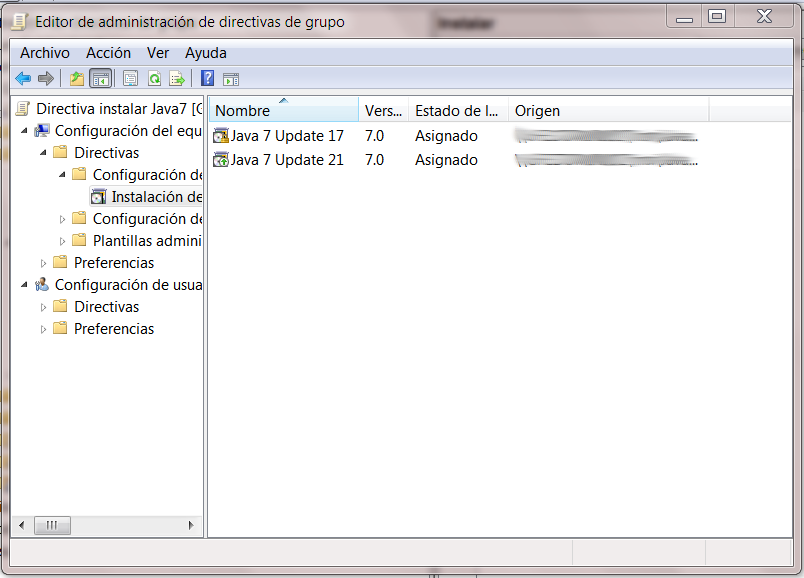
Abrimos el administrador de directivas de grupo y creamos o actualizamos la directiva. Para ello vamos a configuración del equipo, directivas, configuración de software, instalación de software, nuevo paquete y buscamos el msi en la ruta que corresponda.
Una vez grabada la vinculamos a la unidad organizativa que corresponda y esperamos a que se despliegue por nuestra red.
Abrimos el administrador de directivas de grupo y creamos o actualizamos la directiva. Para ello vamos a configuración del equipo, directivas, configuración de software, instalación de software, nuevo paquete y buscamos el msi en la ruta que corresponda.
Una vez grabada la vinculamos a la unidad organizativa que corresponda y esperamos a que se despliegue por nuestra red.
Suscribirse a:
Entradas (Atom)
Conduce entre la niebla
La culpa fue del spectrum